Ремонт ноутбука: як підготувати резервну копію та доступи
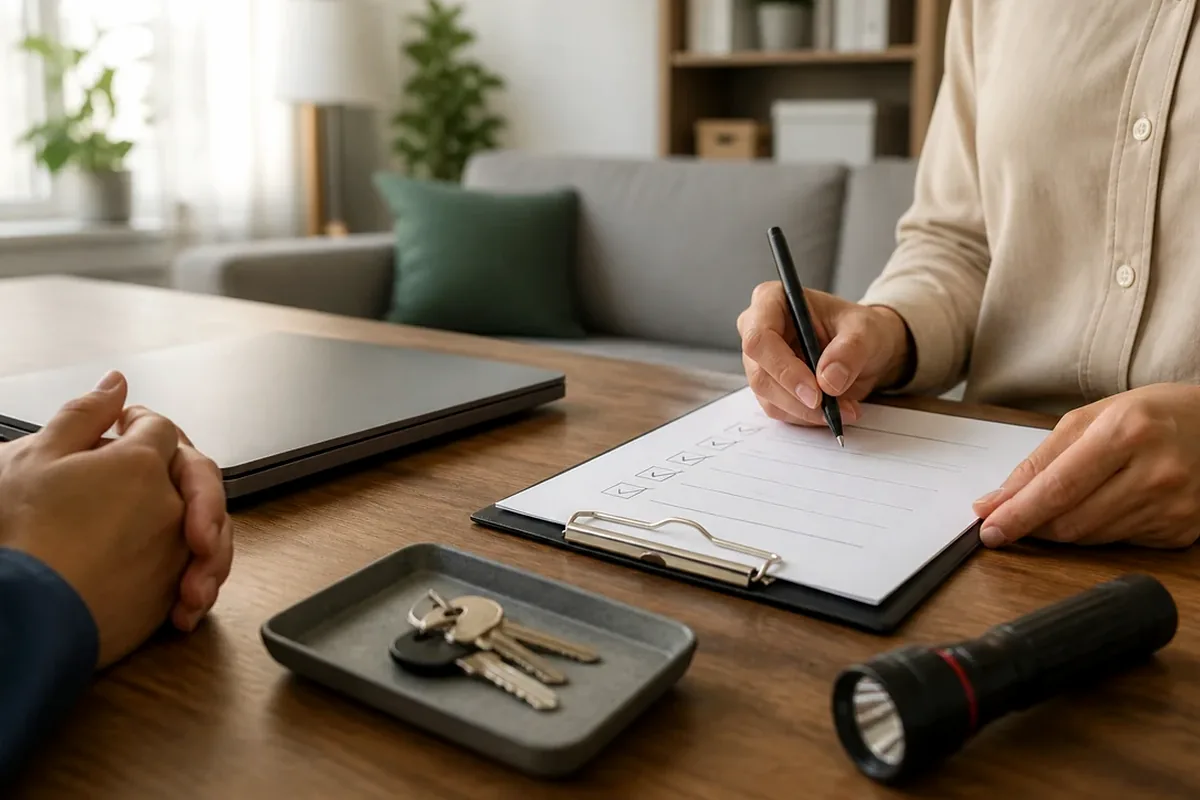
Ремонт ноутбука може вимагати запуску системи, заміни накопичувача або перевірки після розбирання. Це створює два окремі ризики: втрату даних і надмірний доступ до них. До передачі пристрою зробіть перевірену резервну копію, збережіть ключ BitLocker, визначте мінімально потрібний спосіб входу та зафіксуйте стан, комплектацію й дозволені роботи.
Спочатку запишіть симптоми
- точна модель ноутбука й серійний номер;
- що не працює та за яких умов проблема повторюється;
- текст або фото помилки, час її появи й частота;
- що сталося перед несправністю: падіння, рідина, оновлення, заміна деталі;
- чи запускається Windows, чи заряджається батарея, чи працює зовнішній монітор;
- які самостійні дії вже виконувалися та що після них змінилося;
- які файли критично важливі й чи є перевірена копія.
Не приховуйте залиття, удар, сторонній блок живлення або попередній ремонт. Коротке відео повторюваного дефекту корисніше за довге пояснення «іноді глючить». Якщо є запах горілого, дим, сильний нагрів або здуття батареї, вимкніть пристрій, не заряджайте й не натискайте на корпус — погодьте безпечне транспортування із сервісом.
Резервна копія потрібна навіть для заміни клавіатури
План ремонту може змінитися після діагностики, а виробник чи сервіс іноді стирає накопичувач під час тестування або замінює його. Скопіюйте документи, фото, робочі проєкти, локальну пошту, закладки, збереження програм і дані всіх користувачів. Перевірте нестандартні папки, другий розділ диска й файли, які хмарний сервіс ще не синхронізував.
Відкрийте з копії кілька файлів різних типів і дат, звірте найновіший робочий документ та приблизний обсяг папок. Надійна копія має бути на від'єднаному носії або у сховищі, до якого майстер не отримує автоматичного доступу. Не кладіть єдиний зовнішній диск у сумку з ноутбуком.
Якщо накопичувач клацає, зникає, не читається або система зависає під час копіювання, не запускайте багаторазові перевірки й не погоджуйте форматування. Спочатку визначте, чи потрібне професійне відновлення даних. Звичайний ремонт ноутбука й лабораторне відновлення — різні послуги з різними ризиками та кошторисом.
Перевірте шифрування та ключ BitLocker
Після зміни обладнання або запуску засобів відновлення Windows може запросити 48-значний ключ BitLocker. До ремонту перевірте, чи збережено правильний recovery key у вашому Microsoft- акаунті, організації, файлі, на окремому USB-носії або в безпечній роздруківці. Microsoft не може відтворити втрачений ключ.
Не вимикайте шифрування навмання лише на прохання «щоб було простіше». Спочатку запитайте, для якого тесту потрібен доступ до диска. Ключ не зберігайте разом із ноутбуком і не надсилайте у відкритому чаті. Для робочого пристрою дійте через IT-відділ: ключ і ремонт можуть регулюватися політикою організації.
Чи потрібен майстру пароль
Для заміни екрана, корпуса або роз'єму постійний доступ до вашого профілю зазвичай не потрібен. Функціональні тести іноді потребують входу в систему, але це не означає, що треба повідомляти пароль від Microsoft-акаунта, пошти, банку, соцмереж або менеджера паролів.
- Попросіть пояснити, яку функцію треба перевірити після ремонту.
- За можливості створіть окремий тимчасовий локальний акаунт без особистих файлів.
- Надавайте права адміністратора лише для погодженої дії або введіть пароль самостійно.
- Вийдіть із браузерних профілів, хмар, месенджерів і робочих застосунків.
- Не повідомляйте одноразові коди та не підтверджуйте невідомі запити входу.
- Після повернення видаліть тимчасовий акаунт і змініть пароль, який довелося передати.
Якщо ноутбук не запускається, тимчасовий акаунт створити неможливо. Тоді письмово погодьте, чи дозволено доступ до накопичувача, копіювання даних або заміну диска. Майстер може перевірити багато апаратних вузлів із власного тестового носія без відкриття ваших файлів.
Приберіть те, що не потрібне для ремонту
- USB-флешки, карти пам'яті, ключі електронного підпису й апаратні токени;
- приймачі бездротової миші, якщо вони не потрібні для відтворення дефекту;
- SIM-карту чи зовнішній модем;
- наклейки або записки з паролями;
- сумку, перехідники й аксесуари, які сервіс не просив передати.
Зарядний пристрій передавайте лише коли проблема пов'язана з живленням або сервіс просить його для тесту. Запишіть виробника, модель, потужність і стан кабелю. Кожен переданий предмет має бути в акті або квитанції.
Зафіксуйте зовнішній стан
При доброму світлі сфотографуйте ноутбук з усіх боків: кришку, екран, клавіатуру, нижню панель, петлі, порти, гвинти, ніжки, пломби й серійний номер. Окремо зніміть подряпини, тріщини, вм'ятини, засвіти дисплея та сліди попереднього розбирання. На відео покажіть запуск і наявний дефект, якщо це безпечно.
Не розкривайте корпус перед гарантійним ремонтом, якщо це може суперечити умовам виробника. Перевірте гарантію, документ про купівлю й правила авторизованого сервісу до звернення до приватного майстра.
Що має бути в акті приймання
- виробник, точна модель, серійний номер і колір;
- опис заявленого дефекту без передчасного остаточного діагнозу;
- зовнішній стан, наявні пошкодження, пломби й сліди рідини;
- комплектація: зарядка, кабель, адаптери та інші передані речі;
- стан резервної копії та письмові межі роботи з даними;
- попередня вартість діагностики й строк повідомлення результату;
- правило: додаткові роботи та запчастини — лише після погодження;
- контакти, номер замовлення, дата й очікуваний строк.
Погодьте межі ремонту й даних
До передачі дайте однозначні дозволи: чи можна розбирати ноутбук, від'єднувати батарею, оновлювати прошивку, скидати налаштування, встановлювати ПЗ, замінювати накопичувач або стирати дані. Забороніть непогоджене форматування й копіювання особистих файлів. Оновлення BIOS під час нестабільного живлення або за невідповідної моделі може бути ризикованим — воно має бути обґрунтоване конкретною проблемою та виконуватися за офіційною процедурою.
Для заміни деталі погодьте виробника, точну модель, новий чи відновлений стан, гарантію й повернення старої запчастини, якщо це можливо. Не погоджуйте «аналог» без характеристик. Діагностика має відрізняти підтверджену несправність від припущення.
Що включити до кошторису
- платна чи безкоштовна діагностика та умови відмови від ремонту;
- робота з розбирання, очищення, пайки або заміни вузла;
- назва, стан і ціна кожної запчастини;
- резервне копіювання або відновлення даних як окрема послуга;
- програмні роботи, якщо вони справді потрібні;
- строк постачання деталі, ремонту й тестування;
- гарантія на роботу й запчастину та винятки з неї.
Особливі ситуації
Ноутбук залили
Від'єднайте живлення, не вмикайте й не заряджайте пристрій «для перевірки». Якщо батарея легко знімна за інструкцією виробника — дійте лише безпечно; не розбирайте незнайому конструкцію. Не сушіть феном і не кладіть у рис. Повідомте тип рідини, час і чи вмикався ноутбук після події.
Здулася батарея
Припиніть використання та заряджання, не проколюйте, не стискайте корпус і не надсилайте пристрій звичайною посилкою без погоджених правил перевезення батарей. Зверніться до сервісу по інструкцію безпечної передачі й належного поводження з батареєю.
Пристрій робочий або навчальний
Не передавайте його сторонньому майстру самостійно. Організація може вимагати авторизований сервіс, облік активу, контроль накопичувача та нерозголошення. Зверніться до IT-відділу або відповідальної особи.
Як прийняти ноутбук після ремонту
- Звірте серійний номер, корпус, гвинти, пломби й повну комплектацію.
- Попросіть назвати підтверджену причину, виконані роботи й установлену запчастину.
- Відтворіть початковий сценарій і перевірте, що дефект зник.
- Перевірте екран, клавіатуру, тачпад, камеру, звук, Wi-Fi, порти, заряджання й сон.
- Звірте накопичувач, пам'ять, Windows і цілісність кількох особистих файлів.
- Переконайтеся, що немає зайвих адміністраторів або невідомого віддаленого доступу.
- Отримайте чек, перелік робіт, дані запчастини та письмові умови гарантії.
- Після перевірки видаліть тимчасовий профіль і зробіть актуальну резервну копію.
Червоні прапорці
- ноутбук приймають без серійного номера, стану й комплектації;
- вимагають пароль від пошти або Microsoft-акаунта без пояснення;
- гарантують збереження даних, не запитавши про резервну копію;
- планують форматування чи заміну диска без окремої згоди;
- називають ціну запчастини без моделі, стану й гарантії;
- починають додаткові роботи до погодження кошторису;
- відмовляються повернути пристрій або видати результати діагностики за погодженими умовами;
- після ремонту залишають невідомий акаунт, ПЗ чи постійний віддалений доступ.
Поширені запитання
Чи обов'язково давати майстру пароль?
Ні. Спершу визначте, який тест цього потребує. Часто достатньо тимчасового локального акаунта, власного тестового носія майстра або вашого особистого входу під час приймання.
Чи треба передавати зарядку?
Якщо проблема стосується живлення або сервіс просить її для повного тесту — так. В інших випадках уточніть потребу. Обов'язково внесіть модель і стан зарядки до комплектації.
Чи можна залишити зашифрований диск заблокованим?
Для багатьох апаратних робіт — так. Якщо потрібна перевірка вашої системи або даних, погодьте обмежений доступ. У будь-якому разі заздалегідь перевірте власну копію ключа BitLocker.
Що робити, якщо резервної копії немає й ноутбук не запускається?
Скажіть, що дані пріоритетні, та забороніть форматування. Попросіть окремо оцінити накопичувач і можливість копіювання. За фізичної несправності зверніться до спеціаліста з відновлення даних.
Чим підготовка відрізняється від перевстановлення Windows?
Тут ідеться про фізичний ремонт і передачу пристрою. Якщо погоджена інсталяція системи, скористайтеся окремим чек-листом перед перевстановленням Windows з редакцією, ліцензією та програмами.
Знайти майстра з ремонту ноутбука
У каталозі майстрів із ремонту комп'ютерів і ноутбуків можна порівняти профілі, досвід, орієнтовні ціни та відгуки. Надішліть кандидатам однаковий опис симптомів без паролів і приватних файлів, а потім напряму погодьте діагностику, доступи, дані, запчастини, строки й повний кошторис. Для програмних симптомів стане у пригоді також дерево рішень для повільної Windows. YouLazy є каталогом, не ремонтує ноутбуки та не контролює автоматично доступ до даних, діагноз або запчастини кожного виконавця.
Наступний крок
Комп'ютерний майстер дистанційно: які доступи не можна передавати

Обговорення
Коментарів ще немає — станьте першим
Вхід щоб залишити коментар