Перевстановлення Windows: що зберегти до передачі комп'ютера
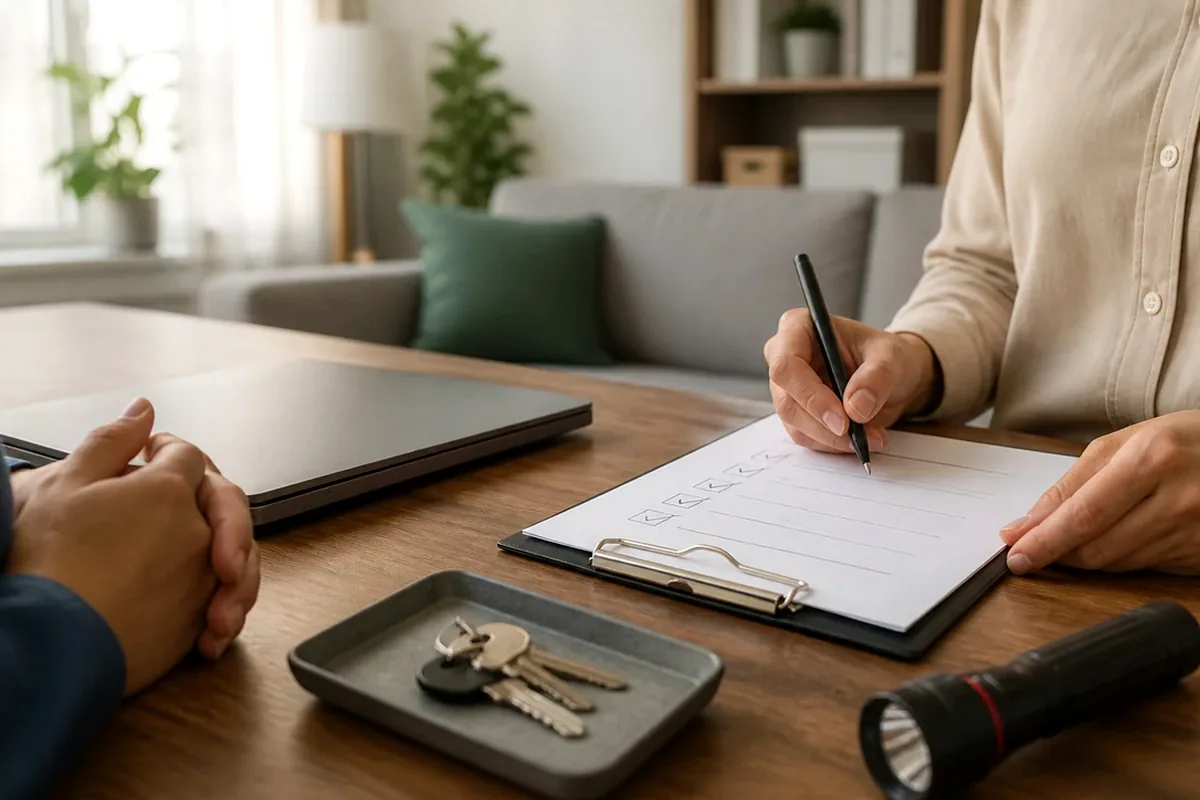
Перевстановлення Windows може видалити програми, налаштування й особисті файли — залежно від обраного способу. Навіть режим зі збереженням файлів не замінює резервну копію. До передачі комп'ютера майстру визначте результат роботи, скопіюйте важливе на незалежний носій або в хмару, перевірте відновлення кількох файлів і мінімізуйте доступ сторонньої людини до акаунтів.
Спочатку з'ясуйте, чи потрібне саме перевстановлення
Повільна робота, помилка оновлення або один несправний застосунок не завжди вимагають чистої інсталяції. Попросіть майстра описати симптом, коротку діагностику, запропоновану операцію та наслідки для даних. Windows має різні засоби відновлення: від видалення проблемного оновлення і відновлення системи до скидання або повного встановлення з інсталяційного носія.
Зафіксуйте, що саме означає слово «перевстановлення» у кошторисі: відновлення через Windows Update, скидання зі збереженням особистих файлів, скидання з видаленням усього чи чиста інсталяція. Запитайте, які розділи диска будуть змінені. Якщо накопичувач має фізичні помилки, багаторазові спроби запуску й копіювання можуть погіршити ситуацію — спершу потрібна оцінка відновлення даних, а не звичайна інсталяція.
Що скопіювати: перелік за місцями, а не «все важливе»
- Особисті папки: Робочий стіл, Документи, Завантаження, Зображення, Відео, Музика.
- Робочі матеріали: активні проєкти, таблиці, архіви, бази даних, локальні репозиторії.
- Пошта: локальні архіви, шаблони, підписи й дані програм, які не зберігаються на сервері.
- Браузери: закладки, потрібні профілі та список розширень; паролі краще відновлювати через власний захищений акаунт.
- Програми: користувацькі шаблони, пресети, словники, каталоги, конфігурації й макроси.
- Ігри та творчі застосунки: локальні збереження, бібліотеки, шрифти, плагіни й медіафайли.
- Ключі й сертифікати: лише через передбачений постачальником захищений експорт і з окремим паролем.
- Інші користувачі ПК: дані кожного профілю, а не тільки акаунта власника.
Окремо перевірте нестандартні місця: інший розділ диска, папку програми, кошик, віртуальні машини, локальні нотатки, записи диктофона, скановані документи та папки синхронізації. Не копіюйте навмання системні каталоги як єдиний спосіб збереження: після інсталяції програми зазвичай треба встановити заново з офіційних джерел.
Синхронізація не гарантує резервну копію
Значок OneDrive, Google Drive чи іншої хмари ще не означає, що всі файли завантажені. Частина може існувати лише онлайн, синхронізація могла зупинитися через брак місця або помилку, а видалення іноді поширюється на всі пристрої. Відкрийте вебверсію сервісу під власним акаунтом, звірте останні файли й перевірте статус синхронізації.
Надійніша схема має щонайменше дві незалежні копії важливих даних: наприклад, на від'єднаному зовнішньому диску та в захищеній хмарі. Після копіювання безпечно від'єднайте носій і не залишайте його в сумці разом із комп'ютером, який передаєте. Для конфіденційних даних використовуйте шифрування й окремо збережений ключ, але не створюйте систему, ключ від якої самі не зможете відновити.
Як перевірити копію до стирання диска
- Порівняйте кількість і приблизний обсяг папок із джерелом.
- Відкрийте з копії кілька документів, фото, відео й архівів різних дат.
- Перевірте найновіший робочий файл і кілька файлів із довгими назвами чи вкладеними папками.
- Переконайтеся, що зашифрована копія відкривається вашим ключем на іншому пристрої.
- Запишіть дату, склад копії та місце її зберігання.
Не доручайте майстру бути єдиним власником резервної копії. Якщо він копіює дані як окрему послугу, погодьте носій, перелік папок, шифрування, строк зберігання його тимчасової копії та спосіб підтвердженого видалення після приймання роботи. Надзвичайно важливі файли власник має перевірити сам до дозволу на форматування.
Збережіть ключ відновлення BitLocker
Якщо системний або додатковий диск зашифровано BitLocker чи шифруванням пристрою, для доступу може знадобитися 48-значний recovery key. Microsoft не може створити втрачений ключ заново. Перевірте, що ключ справді доступний у вашому Microsoft-акаунті, робочій організації або в іншій безпечній копії, і зіставте ідентифікатор ключа з потрібним пристроєм.
Не зберігайте єдиний ключ на тому самому зашифрованому диску. Роздруківку чи USB-носій із ключем тримайте окремо від ноутбука. Для корпоративного пристрою не обходьте політики й не передавайте ключ приватному майстру без дозволу: зверніться до відповідального IT-відділу.
Перевірте редакцію, активацію й сумісність
- запишіть установлену редакцію Windows — наприклад, Home чи Pro — та стан активації;
- перевірте, чи цифрова ліцензія пов'язана з вашим Microsoft-акаунтом, якщо ви ним користуєтеся;
- збережіть документ про купівлю окремої ліцензії або ключ продукту, не надсилаючи його стороннім без потреби;
- запишіть модель ПК, серійний номер і основні характеристики;
- перевірте офіційні вимоги Windows для процесора, TPM, Secure Boot, пам'яті й накопичувача;
- не погоджуйте обхід вимог сумісності чи неліцензійну активацію.
На тому самому пристрої цифрова ліцензія зазвичай дозволяє повторно активувати ту саму редакцію Windows 11 після перевстановлення; точний сценарій залежить від походження ліцензії та змін обладнання. Не просіть майстра встановити Pro замість Home без відповідної ліцензії.
Звичайна підтримка Windows 10 Home і Pro завершилася 14 жовтня 2025 року. У 2026 році не варто позиціонувати її як стандартний безпечний вибір лише тому, що старий ПК працює швидше. Перевірте сумісність із підтримуваною Windows 11, офіційні варіанти розширених оновлень безпеки для вашого випадку або доцільність заміни пристрою. Для спеціальних LTSC і керованих редакцій життєвий цикл може відрізнятися — його має перевірити організація.
Складіть список програм і способів відновлення
Зніміть скриншоти переліку встановлених застосунків і запишіть лише ті, які справді потрібні. Для кожного вкажіть офіційне джерело, версію за потреби, спосіб ліцензування, плагіни й місце даних. Перевірте, чи треба деактивувати стару інсталяцію в особистому кабінеті постачальника. Не передавайте майстру колекцію невідомих «активаторів», зламаних інсталяторів або драйвер-паків.
- офісні та бухгалтерські програми, електронний підпис і токени;
- графічні, музичні, інженерні застосунки та їхні плагіни;
- принтери, сканери, спеціальні периферійні пристрої;
- VPN, робочі агенти захисту й корпоративні політики;
- мови, розкладки клавіатури, засоби доступності та важливі системні параметри.
Драйвери краще брати з Windows Update та офіційного сайту виробника конкретної моделі. Заздалегідь завантажений мережевий драйвер може стати страховкою, але його походження й модель треба перевірити. Не встановлюйте автоматичні «оновлювачі драйверів» із випадкових сайтів.
Паролі, двофакторний захист і доступ майстра
Майстру не потрібен пароль від вашої пошти, банку, соцмереж або менеджера паролів. Переконайтеся, що знаєте пароль від власного Microsoft-акаунта та маєте резервний спосіб двофакторного входу, але вводьте їх самостійно після повернення ПК. Не надсилайте одноразові коди в месенджері.
Якщо діагностика потребує входу до Windows, створіть окремий тимчасовий локальний акаунт із мінімально потрібними правами. Адміністративне підвищення можна виконати окремо для погодженої дії. Перед цим вийдіть із браузерних профілів і програм, приберіть автозаповнення та від'єднайте робочі сховища. Повне шифрування захищає вимкнений диск, але після входу до розблокованої системи доступні файли треба захищати окремо.
Що надіслати майстру до передачі
- модель пристрою та поточну редакцію Windows;
- точний опис симптомів, помилок і дій перед їх появою;
- погоджений спосіб відновлення або перевстановлення;
- перелік розділів, які дозволено змінювати, і тих, яких торкатися не можна;
- потрібні програми, мова, розкладки та периферія для перевірки;
- підтвердження, що власник сам перевірив резервну копію;
- заборону на неліцензійне ПЗ, обхід вимог і копіювання даних без погодження.
Що зафіксувати в замовленні
- результат: редакція й підтримувана версія Windows, активація та оновлення;
- чи входять резервна копія, відновлення даних і перенесення налаштувань;
- перелік програм і офіційних драйверів, які треба встановити;
- вартість діагностики, інсталяції, додаткових годин і можливих запчастин;
- строк, місце роботи, відповідальність за пристрій і порядок погодження змін;
- як майстер видалить тимчасові копії та обліковий запис після приймання;
- яке підтвердження виконаної роботи й гарантійних виправлень ви отримаєте.
Як прийняти комп'ютер після перевстановлення
- Звірте модель, зовнішній стан, зарядний пристрій та інші передані речі.
- Перевірте редакцію, активацію, дату й установлення доступних оновлень Windows.
- Перегляньте Диспетчер пристроїв і протестуйте Wi-Fi, звук, камеру, Bluetooth та порти.
- Відкрийте кілька відновлених документів і перевірте структуру погоджених папок.
- Запустіть потрібні програми та перевірте лише власними акаунтами й ліцензіями.
- Переконайтеся, що немає невідомих активаторів, віддаленого доступу й зайвих адміністраторів.
- Видаліть тимчасовий акаунт, змініть переданий локальний пароль і перевірте засоби захисту.
- Створіть нову контрольну точку або актуальну резервну копію після остаточного налаштування.
Червоні прапорці
- майстер гарантує збереження даних без резервної копії;
- не пояснює різницю між скиданням, відновленням і чистою інсталяцією;
- просить пароль від пошти чи банку або одноразові коди;
- пропонує «активатор», піратські програми чи обхід вимог Windows 11;
- хоче форматувати всі диски без письмово погодженого переліку;
- копіює особисті дані на власний носій без правил шифрування й видалення;
- встановлює програми віддаленого доступу, не пояснюючи навіщо й як їх прибрати;
- не видає перелік виконаного та не дозволяє перевірити результат до оплати.
Поширені запитання
Опція «Зберегти мої файли» робить резервну копію непотрібною?
Ні. Вона має зберігати особисті файли, але видаляє програми й налаштування, а будь-яка операція відновлення може завершитися помилкою. Незалежна перевірена копія потрібна до початку.
Чи треба давати майстру пароль від Microsoft-акаунта?
Зазвичай ні. Погодьте тимчасовий локальний акаунт, а в особистий Microsoft-акаунт увійдіть самостійно під час приймання. Нікому не повідомляйте одноразові коди двофакторного захисту.
Де знайти ключ BitLocker?
Він може бути збережений у вашому Microsoft-акаунті, робочому чи навчальному акаунті, файлі, на USB-носії або в роздруківці — залежно від способу налаштування. Перевірте доступ до ключа до перезапуску чи зміни системи; втрачений ключ Microsoft не відновлює.
Чи можна після перевстановлення залишити Windows 10?
Для звичайних Home і Pro стандартна підтримка завершилася 14 жовтня 2025 року. Перевірте офіційно сумісність із Windows 11 та доступні підтримувані варіанти. Не обходьте апаратні вимоги лише заради інсталяції.
Що робити, якщо Windows уже не запускається?
Не погоджуйте форматування автоматично. Опишіть останні події та попросіть спершу оцінити стан накопичувача й можливість безпечного копіювання. За фізичної несправності потрібен фахівець із відновлення даних; повторні запуски можуть бути недоречними.
Знайти майстра зі встановлення Windows
У каталозі майстрів зі встановлення Windows можна порівняти профілі, досвід, орієнтовні ціни та відгуки. Надішліть кандидатам однаковий опис пристрою й очікуваного результату, але не паролі, ключі або приватні файли. Напряму погодьте резервну копію, підтримувану редакцію, офіційні драйвери, програми, строки та повний кошторис. Додатково скористайтеся чек-листом вибору майстра. YouLazy є каталогом виконавців, не встановлює Windows і не контролює автоматично програмне забезпечення, доступи або дії кожного фахівця.

Обговорення
Коментарів ще немає — станьте першим
Вхід щоб залишити коментар