Ноутбук перегрівається: що перевірити до виклику фахівця
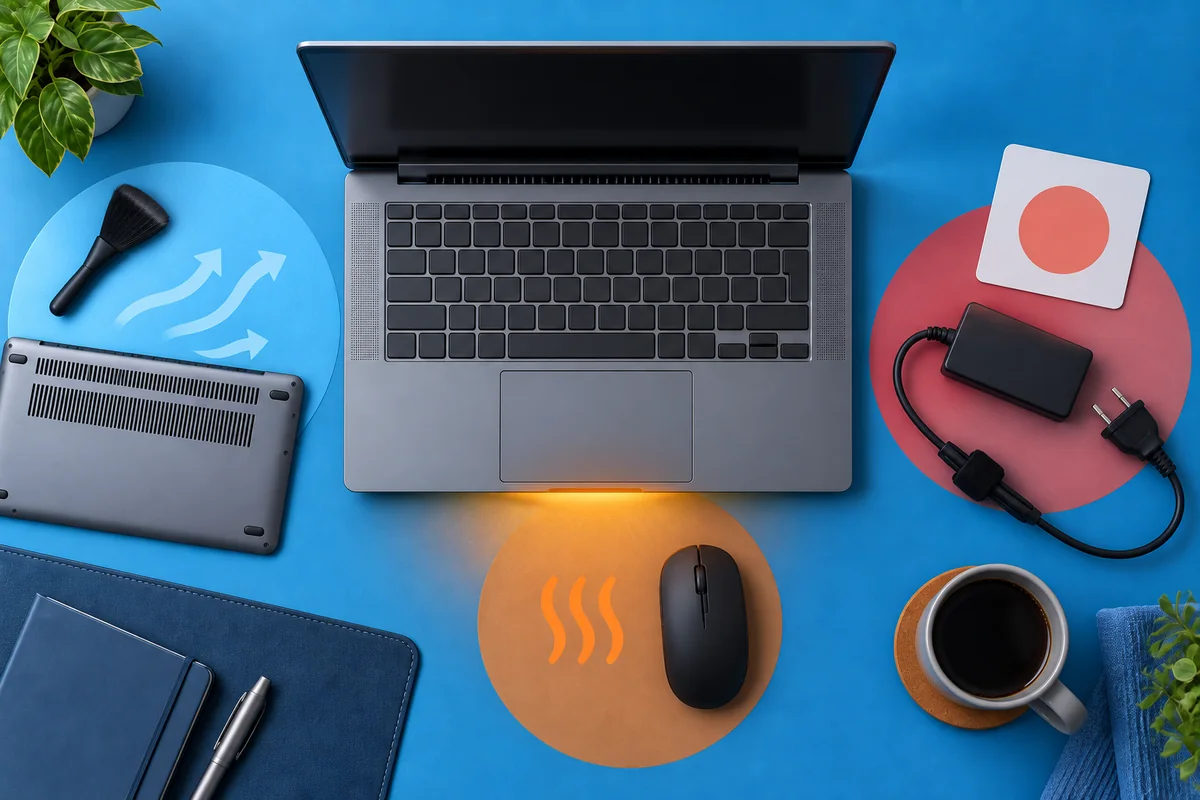
Корпус ноутбука може бути теплим під час відеодзвінка, гри чи експорту відео — саме по собі це ще не доводить несправність. Тривожна ситуація виглядає інакше: вентилятор довго працює на максимумі без зрозумілого навантаження, швидкодія різко падає, з'являються зависання, перезапуски або запах. Щоб не замовляти «чистку від перегріву» навмання, пройдіть коротке дерево: небезпека → умови охолодження → навантаження → повторюваність.
Діагностичне дерево: з якої гілки почати
| Спостереження | Безпечна перевірка | Наступна гілка |
|---|---|---|
| Корпус деформований, трекпад або клавіатура піднялися, є запах, дим чи шипіння | Вимкнути, від'єднати живлення, не тиснути й не розбирати | Припинити користування та звернутися до сервісу |
| Є самовільні вимкнення, перезапуски або повідомлення про вентилятор | Зберегти дані, записати умови й код помилки | Не повторювати стрес-тести; потрібна діагностика |
| Гріється переважно на ліжку, дивані чи колінах | Перенести на тверду рівну поверхню, звільнити всі отвори | Повторити те саме звичайне завдання |
| Гріється лише у грі, рендері або під час відео | Порівняти навантаження, режим живлення та поведінку без цієї програми | Якщо після завершення охолоджується — зафіксувати сценарій |
| Гріється у простої, вентилятор не стихає | Перезапустити й перевірити процеси штатним монітором системи | Невідоме стале навантаження або відсутність потоку повітря — до майстра |
| Проблема виникає тільки з конкретним адаптером або док-станцією | Припинити використання пошкодженого чи несумісного аксесуара | Передати майстру модель і фото маркування без серійних номерів |
Гілка 1. Спершу відсійте стоп-сигнали
Негайно зупиніться, якщо корпус розійшовся по шву, ноутбук хитається на рівному столі, трекпад або клавіатура піднялися. Це можливі ознаки здуття батареї, а не проблема, яку слід «дотиснути» гвинтами. Dell радить припинити користування ноутбуком зі здутою батареєю, від'єднати адаптер, не тиснути, не проколювати й не намагатися вивільнити батарею інструментом. Джерело перевірено 9 вересня 2026 року: Dell — поводження зі здутою літій-іонною батареєю.
- за диму, іскор, шипіння чи різкого хімічного запаху відійдіть від пристрою та дійте за вказівками екстрених служб;
- за повторних аварійних вимкнень не запускайте гру або тест знову «для певності»;
- не кладіть гарячий ноутбук у сумку й не перекривайте вентиляцію;
- не охолоджуйте його холодильником, льодом чи рідиною: конденсат створює додатковий ризик;
- перед передаванням у сервіс, якщо це безпечно, подбайте про резервну копію, але не тримайте несправний пристрій увімкненим заради неї годинами.
Гілка 2. Перевірте не «температуру», а шлях повітря
- Збережіть роботу, вимкніть ноутбук і від'єднайте адаптер.
- За інструкцією саме вашої моделі знайдіть забірні та вихідні отвори: вони бувають знизу, збоку або біля шарніра.
- Приберіть тканину, папір, чохол чи підставку, що перекриває отвори. Поставте пристрій на суху тверду рівну поверхню.
- Огляньте отвори зовні при доброму світлі. Не просовуйте всередину щітку, дріт або насадку пилососа.
- Увімкніть ноутбук і повторіть коротке звичне завдання, не спеціальний стрес-тест. Запишіть, через скільки хвилин змінилися шум і швидкодія.
Apple для своїх ноутбуків прямо рекомендує стабільну робочу поверхню з доброю вентиляцією, забороняє ліжко, подушку й ковдру та радить нічого не вставляти у вентиляційні отвори. Це корисний загальний принцип, але розташування отворів і спосіб очищення потрібно брати з документації виробника конкретної моделі. Джерело перевірено 9 вересня 2026 року: Apple — допустимі робочі температури ноутбуків Mac.
Dell також називає пил і сміття у вентиляційних отворах типовою причиною недостатнього потоку повітря, але попереджає не використовувати пилососи, повітродувки чи повітря з рота. Інструкція щодо балона зі стисненим повітрям стосується моделей Dell; для іншого ноутбука спершу перевірте посібник виробника. Джерело перевірено 9 вересня 2026 року: Dell — діагностика перегріву й вимкнень.
Гілка 3. Зіставте нагрів із реальним навантаженням
Після перезапуску залиште лише одну звичну програму. У Windows відкрийте Диспетчер завдань, у macOS — Монітор активності, і зафіксуйте процеси, які тривалий час навантажують процесор. Microsoft описує Диспетчер завдань як штатний системний монітор, де видно використання CPU, пам'яті, диска й мережі. Джерело перевірено 9 вересня 2026 року: Microsoft — системні інструменти Windows.
- зробіть скриншот із назвою процесу та часом, але не завершуйте невідомі системні процеси навмання;
- порівняйте поведінку від мережі та батареї без зміни кількох налаштувань одночасно;
- від'єднайте необов'язкові зовнішні пристрої й док-станцію, якщо симптом почався після їх підключення;
- перевірте доступні оновлення лише через штатний механізм системи та офіційну сторінку моделі;
- не встановлюйте випадкові «охолоджувачі», драйвер-паки чи програми, що обіцяють магічно знизити температуру.
Падіння частоти під час нагрівання може бути захисною реакцією, а не окремою поломкою: Intel пояснює thermal throttling як автоматичне зниження частоти процесора після досягнення температурної межі. Для ноутбука конкретні межі й поведінку визначає також конструкція виробника, тому універсальне число з чужої моделі не є діагнозом. Джерело перевірено 9 вересня 2026 року: Intel — що таке thermal throttling.
Що записати до звернення
| Дані | Приклад корисного формулювання |
|---|---|
| Модель і система | Точна модель із системних відомостей, версія ОС; серійний номер публічно не надсилати |
| Сценарій | «Через 12 хвилин відеодзвінка від мережі вентилятор стає гучним» |
| Симптом | Шум, падіння швидкодії, зависання, вимкнення, код повідомлення |
| Умови | Тверда поверхня, кімнатна температура, адаптер і підключені пристрої |
| Навантаження | Скриншот штатного монітора процесів у момент симптома |
| Що змінилося | Оновлення, падіння, ремонт, новий адаптер, док-станція або програма |
| Що вже перевірено | Перезапуск, вільні отвори, тест на твердій поверхні — без розбирання |
Чого не робити до діагностики
- не знімайте нижню кришку, якщо не маєте інструкції, навичок і безпечних умов роботи з батареєю;
- не міняйте термопасту «профілактично» до підтвердження причини;
- не прошивайте BIOS під час нестабільного живлення та не використовуйте файл для іншої моделі;
- не орієнтуйтеся лише на одну цифру сторонньої програми: датчик, допустимі межі й алгоритми різняться;
- не погоджуйте заміну вентилятора, батареї чи плати без результату перевірки та пояснення зв'язку із симптомом.
Як сформулювати запит майстру
Ноутбук [точна модель], система [версія]. Симптом виникає під час [завдання] приблизно через [час]: [шум / уповільнення / вимкнення / повідомлення]. На твердій поверхні з відкритими вентиляційними отворами результат [такий самий / змінився]. У штатному моніторі в цей момент [спостереження]. Підключені [адаптер і пристрої]. Перед появою проблеми сталося [подія]. Прошу спочатку погодити діагностику, надати її результати й окремо пояснити необхідність очищення, ремонту або заміни деталей. Важливі дані [скопійовано / потребують захисту].
До передачі пристрою скористайтеся чек-листом резервної копії та доступів. Якщо нагрів супроводжується загальним уповільненням, порівняйте симптоми з матеріалом про повільну Windows. Для дистанційної первинної консультації заздалегідь визначте, які доступи не можна передавати майстру.
У каталозі майстрів із ремонту комп'ютерів і ноутбуків у Києві можна порівняти профілі й контакти та напряму уточнити формат діагностики. YouLazy є каталогом: сервіс не приймає замовлення чи оплату, не перевіряє виконавців і не гарантує результат.
Наступний крок
Відновлення видалених файлів: коли потрібен фахівець, а коли інший формат

Обговорення
Коментарів ще немає — станьте першим
Вхід щоб залишити коментар