Роутер для квартири з товстими стінами: типові помилки замовника та як їх уникнути
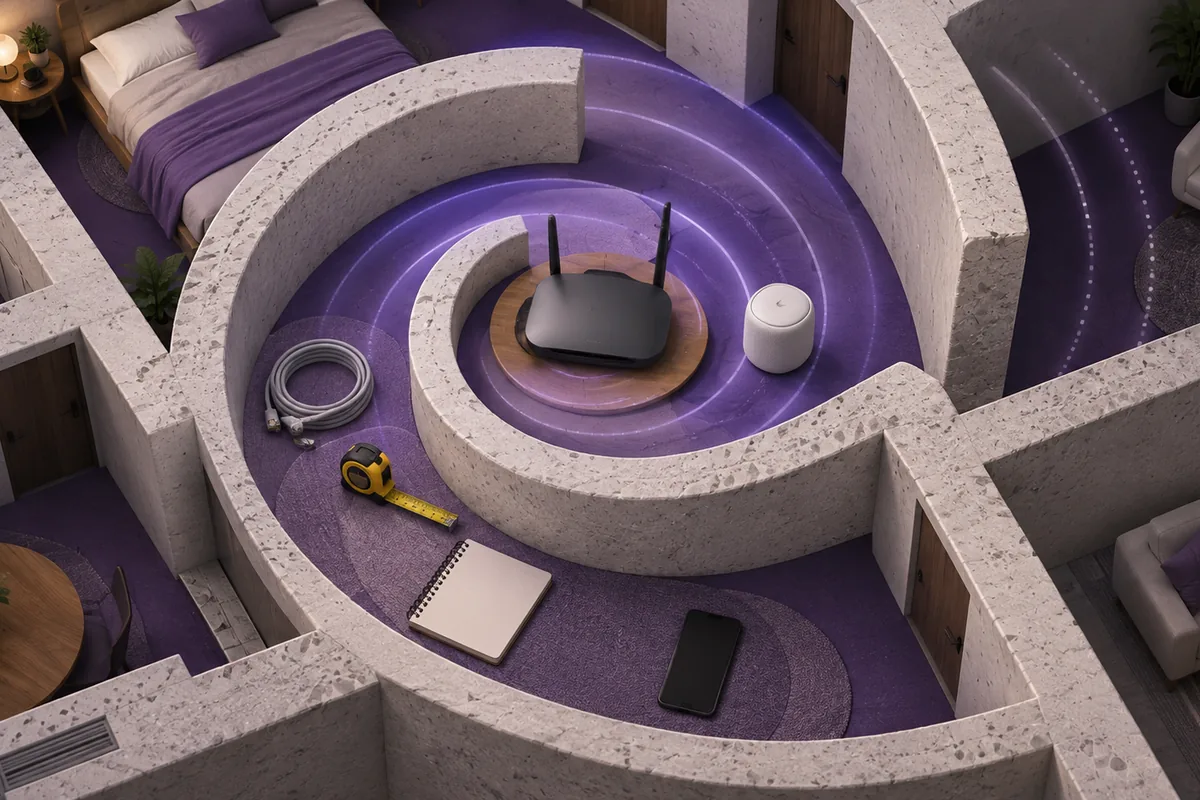
У квартирі з бетонними або цегляними стінами напис «покриття до … м²» на коробці майже нічого не говорить про результат у дальній кімнаті. На сигнал впливають планування, матеріал і кількість перешкод, місце інтернет-вводу, сусідні мережі та пристрої клієнта. Тому хороший вибір починається не з «найпотужнішого роутера», а з карти кімнат і сценаріїв. Нижче — антисписок помилок, за яким можна підготувати осмислене завдання майстру.
Швидкий антисписок: що перевірити до покупки
| Типова помилка | Чому не працює | Що зробити замість цього |
|---|---|---|
| Обирати лише за площею квартири | Однакова площа може мати відкритий простір або кілька товстих стін | Намалювати маршрут сигналу до кожної важливої точки |
| Залишити роутер у щитку, шафі чи на підлозі | Метал, меблі й невдале положення додають перешкоди | Спочатку перевірити центральне відкрите місце вище від підлоги |
| Купити один дорожчий роутер «із запасом» | Сильніша реклама не прибирає бетонну стіну й не посилює передавач телефона | Порівняти один вузол, mesh або кілька точок із кабельним з'єднанням |
| Поставити ретранслятор у мертвій зоні | Він повторює вже слабке з'єднання | Ставити проміжний вузол там, де зв'язок із головним ще стабільний |
| Гнатися лише за найновішим стандартом | Кінцеві пристрої можуть не підтримувати його, а планування не зміниться | Звірити стандарти, порти, безпеку, оновлення й сумісність усіх важливих пристроїв |
| Перевірити швидкість тільки біля роутера | Це не показує відеодзвінок за двома стінами або стабільність на робочому місці | Тестувати однаковий сценарій у всіх контрольних точках |
Помилка 1. Купувати за цифрою площі, не за маршрутом сигналу
Позначте на простому плані місце вводу провайдера, капітальні стіни, двері, металеві шафи, робочі столи, телевізор і місця відеодзвінків. Окремо запишіть, що критично: стабільний дзвінок, потокове відео, гра, камера, розумний пристрій чи просто месенджер. Google прямо зазначає, що товсті бетонні та цегляні стіни й важкі меблі можуть погіршувати Wi‑Fi. Джерело перевірено 9 вересня 2026 року: Google — планування кількості й розміщення Wi‑Fi-точок.
Не переносіть на свою квартиру чужу обіцянку покриття: навіть одна залізобетонна стіна на короткому маршруті може виявитися важливішою за загальну площу. Корисніший бриф — «стабільний відеодзвінок у кабінеті через дві капітальні стіни», а не «потрібен роутер на 70 м²».
Помилка 2. Ховати обладнання там, де зручно провести кабель
Ввід провайдера часто закінчується біля дверей, у слабкострумовому щитку або за меблями. Це зручна точка для кабелю, але не обов'язково для радіопокриття. Спершу тимчасово поставте роутер у відкритому місці ближче до центру потрібної зони, вище від підлоги, і повторіть однакові тести. ASUS рекомендує центральне відкрите розміщення та відстань від металевих перешкод; конкретну орієнтацію антен слід брати з інструкції моделі. Джерело перевірено 9 вересня 2026 року: ASUS — рекомендації щодо розміщення роутера.
- не ставте роутер усередині металевого щитка або закритої шафи;
- не затискайте його за телевізором, холодильником чи великою металевою технікою;
- залиште вентиляційні отвори відкритими й дотримуйтеся інструкції виробника;
- не тягніть кабель через прохід без захисту й не свердліть стіну, не перевіривши приховані комунікації.
Помилка 3. Вважати, що один «потужний» роутер вирішить усе
Wi‑Fi — двосторонній зв'язок: роутер має почути відповідь телефона, ноутбука чи датчика. Якщо центральне місце не дає потрібного результату, порівнюйте архітектури, а не тільки моделі. Один роутер простіший; mesh дає кілька узгоджених точок; окремі точки доступу з Ethernet-з'єднанням між ними зазвичай не витрачають радіоканал на бездротовий транзит, але потребують кабелю й налаштування. Остаточний вибір залежить від плану, можливості прокласти кабель і сумісності обладнання.
Для бездротового mesh вузол не ставлять у кімнаті, де зв'язок уже зник. Google радить розміщувати наступну точку приблизно на півдорозі до потрібної зони, у відкритому місці, а потім перевіряти якість з'єднання між вузлами. Це рекомендація для Google Wifi, але сам принцип корисний для підготовки схеми; точні відстані беріть з документації обраної системи. Джерело перевірено 9 вересня 2026 року: Google — де розміщувати Wi‑Fi-пристрої.
Коли порівнювати один роутер, mesh і кабельні точки
| Варіант | Коли перевіряти першим | Що може обмежити результат |
|---|---|---|
| Один роутер | невелика зона й можливе центральне відкрите розміщення | кілька капітальних стін або невдалий ввід провайдера |
| Бездротовий mesh | кабель між зонами прокласти складно, але є місце зі стабільним проміжним сигналом | слабкий канал між вузлами й несумісні комплекти |
| Точки з Ethernet | можна прокласти кабель до віддалених зон | вартість кабельної траси, живлення й налаштування |
Таблиця не вибирає обладнання за вас. Вона допомагає попросити майстра про дві-три схеми з однаковими контрольними кімнатами й критеріями, а потім порівняти результат, а не рекламні числа на коробках.
Помилка 4. Плутати швидкість тарифу, порту й Wi‑Fi
Число на коробці не є гарантованою швидкістю одного телефона в дальній кімнаті. До покупки запишіть швидкість тарифу, тип підключення провайдера, швидкість WAN- і LAN-портів, потрібну кількість кабельних пристроїв та стандарти клієнтів. Якщо проблема є навіть по кабелю від обладнання провайдера, нова Wi‑Fi-система може її не виправити.
- Зробіть контрольний замір по Ethernet, якщо маєте сумісний пристрій і безпечний кабель.
- Тим самим пристроєм перевірте Wi‑Fi біля роутера, на робочому місці й у найдальшій потрібній точці.
- Повторюйте тест у схожий час і не завантажуйте мережу паралельно.
- Окрім числа швидкості, зафіксуйте обриви, затримку у відеодзвінку та перемикання між точками.
Помилка 5. Не перевірити сумісність і підтримку
Складіть короткий перелік старих і важливих пристроїв: робочий ноутбук, телевізор, принтер, камера, датчики. Запитайте, чи підтримує система їхні діапазони та спосіб захисту, чи отримує автоматичні оновлення, як довго виробник обіцяє підтримку та чи сумісні між собою конкретні mesh-вузли. Не купуйте набір із припущенням, що будь-які пристрої одного бренду об'єднаються.
Apple рекомендує WPA3 Personal, а для сумісності зі старішими пристроями — перехідний режим WPA2/WPA3; WEP, TKIP та відкриту мережу радить не використовувати. Там само рекомендовано актуальну прошивку й автоматичні оновлення, якщо вони доступні. Назви пунктів меню залежать від виробника. Джерело перевірено 9 вересня 2026 року: Apple — рекомендовані налаштування Wi‑Fi-роутерів.
Карта вимог для майстра або продавця
| Що передати | Яка відповідь має з'явитися |
|---|---|
| План із капітальними стінами й точкою вводу | Кандидатні місця роутера й додаткових точок |
| Контрольні кімнати та сценарії | Як і чим перевірятимуть результат у кожній точці |
| Тариф, обладнання провайдера, кабелі | Чи немає вузького місця до Wi‑Fi |
| Список важливих старих пристроїв | Перевірка діапазонів, стандартів і режиму безпеки |
| Можливість прокласти Ethernet | Порівняння бездротового й кабельного backhaul |
| Вимоги до приватності | Хто матиме адміндоступ, де зберігаються резервні копії й телеметрія |
Як прийняти результат без професійного жаргону
- усі погоджені кімнати перевірені тим самим реальним пристроєм і сценарієм;
- mesh-вузли мають стабільний зв'язок між собою, а не лише сильний сигнал для телефона;
- працюють старі критичні пристрої, кабельні порти й гостьова мережа, якщо її замовляли;
- змінено стандартний пароль адміністратора, увімкнено належний захист і перевірено оновлення;
- власник отримав назву моделі, схему підключення, адресу локальної панелі та спосіб скидання;
- майстер не зберігає пароль Wi‑Fi чи адміністратора після завершення робіт.
Перед віддаленим налаштуванням прочитайте, які доступи не слід передавати комп'ютерному майстру. Якщо мережа потрібна для робочого ноутбука, підготуйте також резервну копію та план захисту даних. А коли проблема схожа не на покриття, а на повільну роботу одного ПК, скористайтеся окремим алгоритмом для повільної Windows.
У каталозі майстрів із ремонту комп'ютерів у Києві можна порівняти профілі й контакти та напряму уточнити виїзд, обстеження й налаштування мережі. YouLazy є каталогом: сервіс не приймає замовлення чи оплату, не перевіряє виконавців і не гарантує результат.
Наступний крок
Фішингове вікно в браузері: ознаки якісної роботи без професійного жаргону

Обговорення
Коментарів ще немає — станьте першим
Вхід щоб залишити коментар