Відновлення видалених файлів: коли потрібен фахівець, а коли інший формат
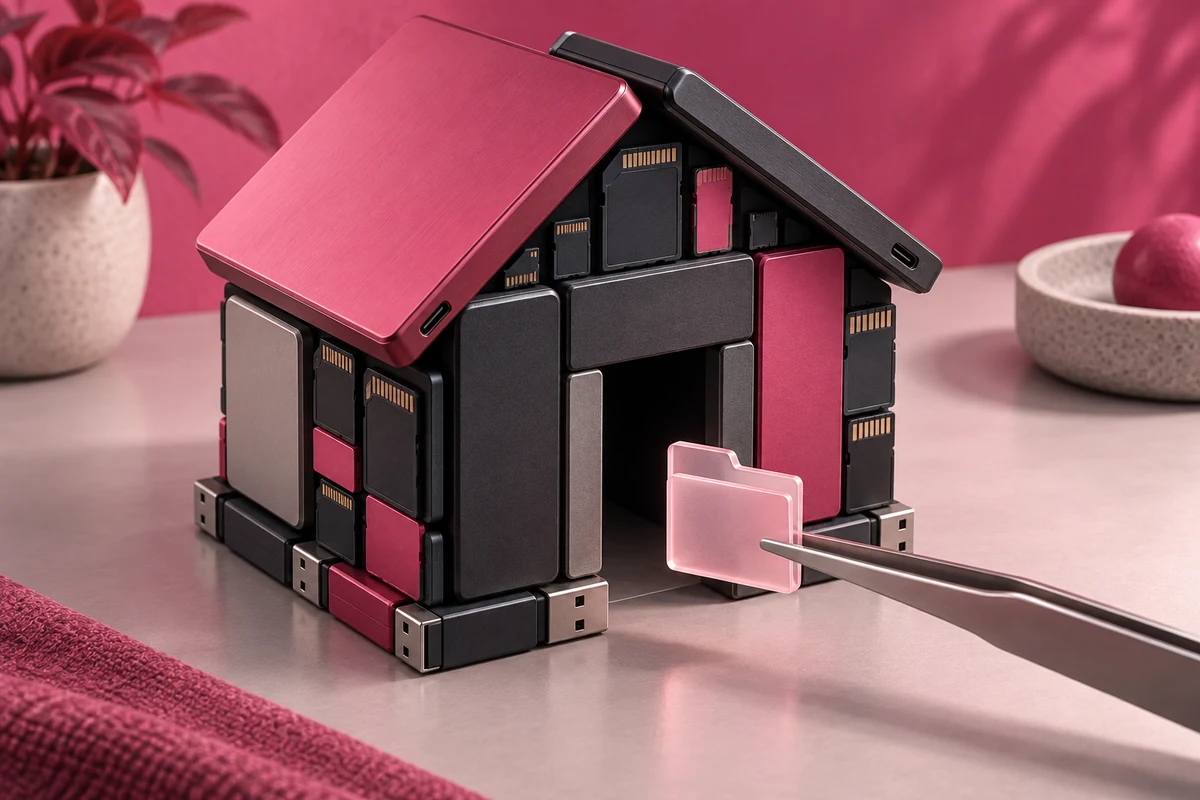
Ви очистили кошик, а потім помітили, що разом із чернетками зникла папка сімейних фото. Перший порив — завантажити кілька програм і сканувати диск по черзі. Зупиніться: спочатку потрібно визначити, де був оригінал, чи залишилася копія і чи справний носій. Це дерево рішення допоможе обрати формат допомоги та сформулювати завдання без обіцянки «повернути все».
Перші дії: збережіть можливість відновлення
Припиніть запис на носій, з якого зникли файли. Не встановлюйте на нього утиліти, не завантажуйте файли, не форматуйте та не перевстановлюйте систему. Якщо це системний диск, припиніть звичайну роботу на комп'ютері; інструкції й контакти шукайте з іншого пристрою. Microsoft пояснює: місце видаленого файла може бути позначене як вільне й перезаписане під час подальшого використання. Це можливість відновлення, а не гарантія. Джерело: Windows File Recovery.
Якщо диск упав, намок, почав видавати незвичні звуки або зникати зі списку пристроїв, припиніть спроби читання та повторні ввімкнення. Не відкривайте герметичний корпус HDD. Seagate радить після втрати даних припинити запис і не експериментувати з фізично пошкодженими носіями; незвичний шум може вказувати на фізичну несправність. Джерело: Seagate, When Data Loss Occurs (PDF).
Дерево рішення: пройдіть запитання послідовно
| Вузол | Якщо так | Якщо ні |
|---|---|---|
| 1. Є ознаки фізичного пошкодження або нестабільного читання? | Зупиніть домашні спроби. Зверніться до лабораторії відновлення даних; копії шукайте на інших пристроях. | Перейдіть до 2. |
| 2. Файл доступний у кошику, резервній копії або історії версій? | Відновіть потрібний варіант штатним засобом і перевірте його вміст. Сканування диска не потрібне. | Перейдіть до 3. |
| 3. Оригінал зберігався лише у хмарі чи на робочому сервері? | Зверніться до підтримки сервісу або адміністратора організації. Локальна утиліта не є засобом відновлення серверного сховища. | Перейдіть до 4. |
| 4. Це єдина критично важлива копія або ви не впевнені у типі носія? | Спочатку консультація спеціаліста з відновлення даних і погодження діагностики. | Перейдіть до 5. |
| 5. Носій працює стабільно, є інший накопичувач і ви розумієте інструкцію? | Можна розглянути програмне відновлення з прийняттям ризику невдачі. | Оберіть майстра з досвідом програмного відновлення; попросіть пояснити, коли він передає носій у лабораторію. |
Приклад: фото зникло з iCloud Drive, але є в розділі відновлення — потрібна дія в обліковому записі. Папку видалено із зовнішнього справного диска без копії — можливе програмне відновлення. Той самий диск після падіння від'єднується — потрібна оцінка лабораторії. Однакове слово «зникло» описує різні завдання.
Коли вистачає копії, хмари або допомоги адміністратора
Для справного пристрою спершу перевірте кошик і відоме місце резервного копіювання. Хмарну версію перевіряйте через офіційний сайт із іншого пристрою, якщо локальний диск треба зберегти без подальшого запису. Звірте обліковий запис, назву папки й дату потрібної версії. Не запускайте масове відновлення всього сховища, якщо потрібен лише один документ.
Apple дозволяє на iCloud.com відновлювати файли, видалені протягом останніх 30 днів; остаточно видалені файли через цей механізм не повертаються. Під час відновлення Apple просить не змінювати й не видаляти дані iCloud Drive. Це правило саме iCloud, його не слід переносити на всі хмарні сервіси. Джерело: відновлення файлів на iCloud.com.
Для робочого сховища повідомте адміністратору шлях, час видалення та потрібну версію. Він перевірить доступні копії й правила зберігання. Якщо проблема у вході в обліковий запис, почніть з офіційного відновлення доступу. Не передавайте сторонньому майстру пароль пошти чи одноразові коди під приводом пошуку документа.
Програмне відновлення: межі самостійної спроби
Windows File Recovery призначений для локальних носіїв, а не хмарних сховищ і мережевих папок. Microsoft вимагає різних дисків джерела та призначення. Для побутового сценарію підготуйте окремий фізичний накопичувач для результату; не створюйте новий розділ на постраждалому диску. Якщо не можете впевнено визначити джерело й місце збереження, доручіть це фахівцю.
Не сприймайте список знайдених назв як доказ успіху. Потрібно відкрити самі документи, фото чи відео. За помилок читання, від'єднань або незвичних звуків зупиніть спробу й повідомте спеціалісту, що саме вже запускали. Для SSD не погоджуйте наперед обіцяний відсоток успіху: Microsoft окремо попереджає, що вільний простір може бути перезаписаний, особливо на SSD.
Майстер чи лабораторія: що запитати до передачі
- Чи працюєте ви з моїм типом носія та саме з видаленими даними? Загальний ремонт ПК не підтверджує такий досвід.
- Чи плануєте створити образ носія для роботи з копією? Що робитимете, якщо читання нестабільне?
- Де завершуються ваші можливості й кому передасте носій у разі фізичної несправності? Чи погодите передачу зі мною?
- Скільки коштує діагностика, невдала спроба та частковий результат? Коли ви назвете кошторис і чи потрібне окреме погодження?
- Хто матиме доступ до даних, де зберігатимуться копії, коли та як їх видалять після приймання?
Дистанційна допомога доречна, наприклад, для навігації у резервних копіях на справному пристрої. Встановлення програми віддаленого доступу на постраждалий системний диск створює додатковий запис, тож формат треба погодити до підключення. Перегляньте межі доступів для дистанційного майстра. За фізичної несправності консультація онлайн допоможе описати випадок, але не замінить роботу з носієм.
Короткий бриф, який можна надіслати виконавцю
Потрібно відновити: [папки, типи файлів, приблизний обсяг і пріоритет]. Носій: [модель, HDD/SSD/карта пам'яті або «не знаю»]. Система: [назва]. Видалення помічено: [дата й час]. Після цього: [чи працював пристрій, що встановлювали, чи форматували]. Симптоми: [опис]. Резервні копії: [що перевірено]. Шифрування: [відомий стан, без надсилання ключа]. Прошу спочатку оцінку та кошторис. Форматування, перевстановлення системи, передача третім особам і публікація прикладів моїх файлів — лише за окремим погодженням.
Передавайте лише власні дані або дані, з якими уповноважені працювати. Для зашифрованого носія заздалегідь уточніть необхідний доступ і спосіб його надання; не публікуйте ключі в оголошенні. Під час фізичної передачі зафіксуйте модель, серійний номер, стан і комплектацію. Окремий чек-лист передачі ноутбука допоможе оформити приймання, але за підозри на несправний диск не вмикайте його спеціально для перевірок.
Як прийняти результат
- Звірте пріоритетні папки зі списком у брифі, а не лише загальний обсяг повернених даних.
- Відкрийте важливі документи, перегляньте фото повністю й перевірте різні фрагменти відео на окремому справному пристрої.
- Попросіть позначити неповні, пошкоджені й невідновлені файли та пояснити втрату назв або структури папок.
- Отримайте результат на погоджений окремий носій і зробіть ще одну перевірену копію.
- Погодьте повернення оригіналу й завершення зберігання робочих копій у виконавця.
Наступний крок — визначити свою гілку дерева й надіслати однаковий бриф кандидатам із каталогу комп'ютерних майстрів у Києві. У профілі та прямій розмові уточніть досвід відновлення даних і потребу в лабораторії. YouLazy є каталогом для порівняння профілів і прямого контакту з виконавцями; не приймає замовлення на відновлення та не гарантує повернення файлів.
Технічні твердження та наведені першоджерела перевірено 10 вересня 2026 року. Дерево вибору й критерії приймання — редакційні рекомендації; можливість відновлення визначають для конкретного носія.
Наступний крок
Фішингове вікно в браузері: ознаки якісної роботи без професійного жаргону

Обговорення
Коментарів ще немає — станьте першим
Вхід щоб залишити коментар