Шифрування диска перед ремонтом: які докази досвіду шукати у профілі
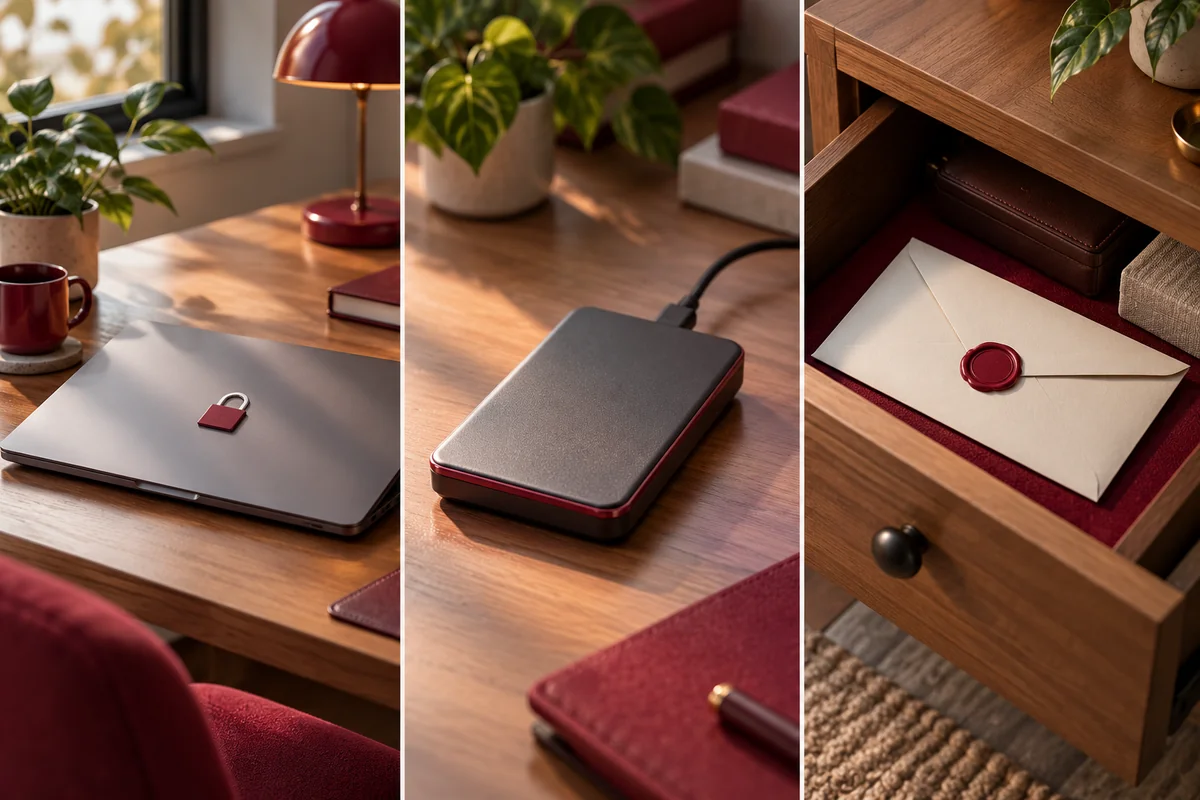
Майстер просить «вимкнути все шифрування, щоб не заважало». Іноді сервісні дії потребують особливого порядку роботи із захистом, але загальна вимога не пояснює потребу. Перед ремонтом важливо перевірити, чи виконавець розуміє стан диска, збереження ключа та межі доступу до файлів.
Визначте, що саме вже налаштовано
З’ясуйте, чи зашифрований диск, яка система встановлена і де зберігається ключ відновлення. Ця стаття використовує BitLocker як конкретний приклад для Windows; для іншої системи потрібна її документація. Не запускайте нове шифрування на нестабільному накопичувачі лише перед передачею в сервіс.
| Що перевірити | Переконлива відповідь | Небезпечне спрощення |
|---|---|---|
| Визначення стану захисту | Описує, як перевірить конкретну систему | Вважає пароль входу доказом шифрування |
| Резервна копія | Просить підтвердити доступність потрібних файлів | Обіцяє, що шифрування збереже все при поломці |
| Ключ відновлення | Пояснює роль ключа без вимоги надіслати його у відкритий чат | Каже, що завжди відновить загублений ключ |
| Сервісна операція | Пов’язує зміну захисту з конкретною процедурою | Вимагає повне розшифрування без пояснення |
| Приймання | Погоджує перевірку доступу й стану захисту після ремонту | Завершує роботу без перевірки ключа й запуску |
Microsoft пояснює, що BitLocker захищає дані шифруванням, а зміни обладнання або програмного оточення можуть викликати запит ключа відновлення. Підтримка Microsoft не може створити загублений ключ заново. Тому компетентність проявляється у підготовці, а не в обіцянці обійти будь-який захист.
Перевірка на співбесіді
- Назвіть запланований ремонт і запитайте, чи потрібний доступ до файлової системи.
- Попросіть описати сценарій появи запиту ключа після сервісної операції.
- Уточніть різницю між тимчасовою зміною стану захисту та розшифруванням.
- Погодьте, хто й у чиїй присутності вводить потрібні секрети.
- Визначте перевірку резервної копії й результату ремонту до передачі.
- Для робочого пристрою залучіть адміністратора організації замість самостійної зміни політик.
Ключ не варто зберігати лише на тому самому диску, до якого він відкриває доступ. Перевірте на іншому доступному пристрої, що можете знайти потрібний запис, не публікуючи його. Знеособлений приклад ремонту з поясненням процесу корисніший за фото екрана чужого клієнта з ключем.
Межі захисту та приймання
Шифрування не замінює резервну копію й не приховує файли від людини, якій ви відкрили систему. Погодьте мінімальний доступ та окремий тестовий обліковий запис, якщо він доречний для задачі. Не передавайте пароль пошти або основного хмарного акаунта як універсальний сервісний доступ.
Після ремонту перевірте запуск, потрібні дані та погоджений стан захисту. Якщо ключ недоступний або накопичувач має ознаки несправності, зупиніть дії, що можуть ускладнити відновлення, і визначте пріоритет із відповідним фахівцем. Без дозволу не погоджуйте стирання чи перевстановлення.
Диск [стан шифрування], ремонт — [операція]. Ключ і резервну копію перевіряю самостійно. Поясніть, який доступ потрібний і як перевіримо захист після роботи. Розшифрування, стирання та перевстановлення — лише після окремого погодження.
Джерела й наступний крок
Перевірено 30 вересня 2026 року: огляд BitLocker від Microsoft, довідка Microsoft про ключ відновлення BitLocker. Джерела описують BitLocker і ключ відновлення. Конкретний порядок сервісної операції залежить від системи, моделі та політик власника пристрою.
Прочитайте підготовку резервної копії та межі цифрових доступів. У каталозі комп’ютерних майстрів YouLazy порівняйте профілі та зв’яжіться з виконавцем напряму. YouLazy — каталог для пошуку й порівняння, а умови роботи ви погоджуєте з обраною людиною.
Наступний крок
Батьківський контроль без тотального стеження: червоні прапорці до початку співпраці

Обговорення
Коментарів ще немає — станьте першим
Вхід щоб залишити коментар